「始める前に、辞め方を知っておきたい」——それは賢い判断です。
Speak(スピーク)を始めようかどうか迷っているとき、多くの人が気になるのが「解約は簡単にできるのか?」という点です。
「無料トライアルに申し込んだら勝手に課金されるのでは」「解約手続きが複雑で辞められないのでは」——こうした不安があると、一歩が踏み出せません。
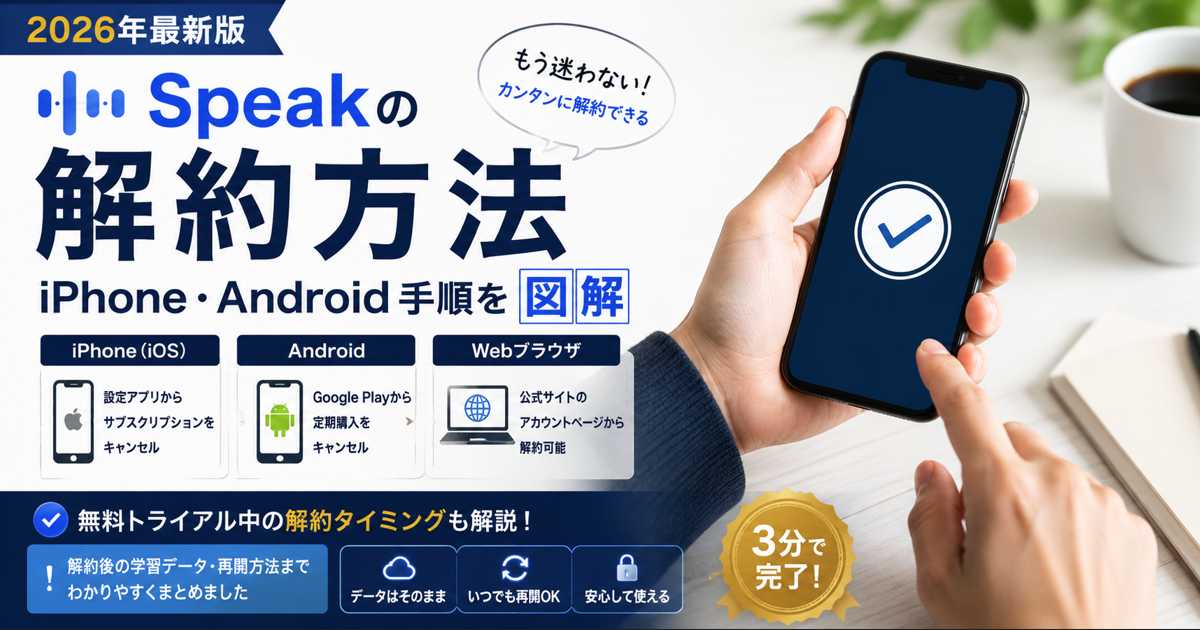
結論から言えば、Speakの解約は数タップで完了します。無料トライアル中の解約も、有料プランの解約も、アプリまたはWebから簡単にできます。この記事では、解約手順・タイミング・注意点・再開方法まで、始める前に知っておくべきことをすべて整理しました。

📌 解約前に知るべき3つのポイント
解約手続き自体は簡単ですが、タイミングを間違えると損をする場合があります。手続きの前に3つだけ確認してください。
① 解約しても「残り期間」は使える
Speakは解約手続きを済ませても、現在の契約期間が終了するまではそのまま利用できます。無料トライアル中でも同じです。「解約=今すぐ使えなくなる」ではないので、安心して手続きできます。
② 解約のタイミングは「更新日の24時間前まで」
自動更新を止めるには、次回更新日の24時間前までに解約手続きを完了する必要があります。更新日を過ぎると次の期間分が課金されます。
💡 おすすめ:トライアル開始直後に解約手続きを済ませる
無料トライアルに申し込んだら、すぐに解約手続きをしておくのが最も安全です。解約しても残りのトライアル期間はそのまま使えます。7日間使い倒して、気に入ったら改めて有料プランに申し込めばOKです。
③ 学習データは解約後も保持される
解約してもアカウント自体は残るため、学習履歴・進捗データは保持されます。後から再開したとき、ゼロからやり直す必要はありません。
📱 解約手順|iPhone(iOS)の場合
iPhoneの場合、解約はSpeakアプリではなく「設定」アプリから行います。所要時間は約1分です。
📌 iPhoneでの解約手順(6ステップ)
① iPhoneの「設定」アプリを開く
② 一番上の自分の名前(Apple ID)をタップ
③ 「サブスクリプション」をタップ
④ 一覧から「Speak」を選択
⑤ 「サブスクリプションをキャンセルする」をタップ
⑥ 確認画面で「確認」をタップ → 完了
⚠️ 注意:App Store経由で申し込んだ場合、Speakアプリ内ではなく、iPhone本体の「設定」→「サブスクリプション」から解約する必要があります。Speakアプリ内に解約ボタンはありません。
🤖 解約手順|Android(Google Play)の場合
Androidの場合も、解約はSpeakアプリではなくGoogle Playストアから行います。
📌 Androidでの解約手順(5ステップ)
① Google Playストアアプリを開く
② 右上のプロフィールアイコンをタップ
③ 「お支払いと定期購入」→「定期購入」をタップ
④ 一覧から「Speak」を選択
⑤ 「定期購入を解約」をタップ → 確認して完了
🌐 解約手順|Web経由で申し込んだ場合
Web経由(Speak公式サイト)で申し込んだ場合は、Speakのアカウント設定画面から解約します。
📌 Web経由の解約手順
① Speakアプリまたは公式Webサイトにログイン
② アカウント設定(プロフィール)を開く
③ 「サブスクリプション管理」を選択
④ 「プランをキャンセル」をタップ → 確認して完了
※画面のデザインや手順は、アプリのバージョンアップにより変更される場合があります。最新の解約方法はSpeakのヘルプセンターでもご確認いただけます。
🔄 解約後に再開したくなったら
一度解約しても、アカウントと学習データは残っています。再開はアプリを開いて有料プランに再登録するだけです。
✅ 再開時に知っておくべきこと
- 学習データは保持:進捗・履歴・レベルは解約前のまま引き継がれる
- 再開時もキャンペーンが使える場合あり:再入会向けの割引が表示されることがある
- プランは自由に選び直せる:以前プレミアムだった人がプレミアムプラスに変更も可能
「今は忙しくて続けられないけど、いずれ再開するかも」という場合は、解約して休むのが合理的です。学習データが消えることはないので、自分のペースで戻れます。
✅ まとめ|解約は簡単、だから安心して始められる
🏆 この記事のポイント
- Speakの解約は数タップ・約1分で完了
- 解約しても残りの契約期間はそのまま利用可能
- 更新日の24時間前までに手続きすればOK
- 学習データは解約後も保持される
- 無料トライアル中に解約すれば料金は一切かからない
- 再開もアプリから簡単。いつでも戻れる安心感
「辞め方がわからなくて不安」という理由で始められないのは、もったいない話です。Speakの解約は本当に簡単です。まず7日間の無料トライアルで試してみて、合わなければそのまま解約。合えば続ける。それだけです。
❓ よくある質問
Q. 無料トライアル中に解約したら、すぐに使えなくなりますか?
A. いいえ、解約してもトライアル期間の残り日数はそのまま利用できます。たとえば初日に解約しても、残りの6日間はすべての機能を使えます。
Q. 年額プランの途中で解約した場合、返金はありますか?
A. 返金ポリシーはApple / Google / Speak公式の申込経路によって異なります。App Store経由の場合はAppleのサブスクリプション規約に従います。詳細はSpeakのヘルプセンターまたは各プラットフォームの返金ポリシーをご確認ください。
Q. 解約した後、アカウントを完全に削除できますか?
A. はい、アカウントの完全削除も可能です。アプリ内の設定またはSpeakのサポートに問い合わせることで対応できます。ただし、削除すると学習データもすべて消えるため、再開の可能性がある場合は解約(サブスクリプション停止)のみにしておくのがおすすめです。
Q. 解約後に再入会する場合、料金は変わりますか?
A. 再入会時の料金は、その時点での通常料金が適用されます。キャンペーン中であれば割引が使える場合もあります。過去の契約内容がそのまま引き継がれるわけではないので、再入会のタイミングは公式サイトで最新の料金を確認してから決めてください。
Q. 解約の引き止め画面がしつこくないですか?
A. iPhone・Androidとも、解約はOS標準のサブスクリプション管理画面から行うため、Speakアプリ独自の引き止め画面はありません。通常のサブスクリプション解約と同じシンプルな手順です。
📚 次に読むべき実務ガイド
Speakの始め方|登録から最初のレッスンまで5分ガイド【2026】
ダウンロード→登録→初期設定→最初のレッスンまで、一本道の手順ガイド。
Speak(スピーク)の効果は?ビジネス英語に使えるか7日間検証【2026】
実際に7日間使った結果の詳しいレビュー。始める前に「効果があるのか」を確認したい方へ。
Speakキャンペーン・割引まとめ|最安で始める方法【2026年最新】
もう一度試したくなったら、最新のキャンペーン情報を確認してからの再入会がお得です。