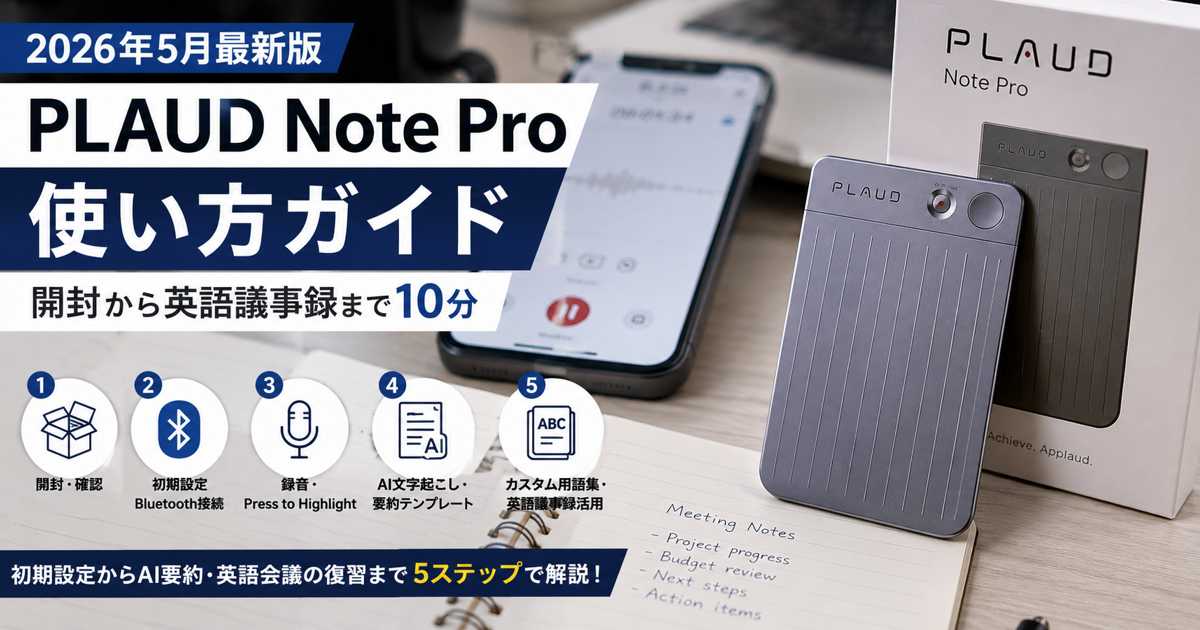
「開封してから英語会議の議事録を作るまで、必要な時間は約10分」——PLAUDの使い方を完全解説します。
PLAUD Note Pro(プラウドノートプロ)は、英語会議の「聞き逃し」をゼロにするAIボイスレコーダーです。対面5m収音・112言語対応の文字起こし・GPT-4oによるAI要約——スペック上は申し分ありません。
ただし、初期設定でつまずく人が実は多い。「Bluetoothが繋がらない」「録音モードの切り替えが分からない」「要約テンプレートをどう選べばいいか分からない」——購入後にこうした壁にぶつかると、せっかくのデバイスが引き出しの中で眠ることになります。
私は実際にPLAUD Note Proを英語会議で使い続けています。この記事では、開封から英語会議の議事録作成までを、つまずきやすいポイントを押さえながら順番に解説します。この通りに進めれば、今日から英語会議の「録音→文字起こし→復習」のサイクルを回せます。
\ 英語会議の「聞き逃し」をゼロにする /
PLAUD Note Proは対面5m・オンライン両対応。録音→AI文字起こし→要約まで自動化。
📦 STEP 1|開封から初期設定まで【5分で完了】
PLAUD Note Proの初期設定は「アプリDL→Bluetooth接続→アカウント作成」の3ステップ。約5分で完了し、すぐに録音を開始できます。
📌 初期設定の3ステップ
STEP 1-1
PLAUDアプリをダウンロード
App Store(iOS)またはGoogle Play(Android)で「PLAUD」を検索。開発元が「Nicebuild LLC」のアプリが正しいものです。
STEP 1-2
本体の電源を入れてBluetooth接続
録音ボタンを短く押して電源ON。白いライトが点滅したら接続準備完了です。重要:スマホのBluetooth設定ではなく、PLAUDアプリ内でデバイスを検索してください。スマホのBluetooth設定画面から検索すると接続できません。
STEP 1-3
アカウントを作成して完了
メールアドレスまたはApple ID/Googleアカウントで登録。Starterプラン(無料・月300分)が自動適用され、すぐにAI文字起こしを利用できます。
⚠️ 接続できないときの対処法
最も多いトラブルは「Bluetooth接続がうまくいかない」です。原因の9割はアプリ内ではなくスマホ本体のBluetooth設定で検索してしまっていること。必ずPLAUDアプリ内の接続画面からデバイスを検索してください。それでも繋がらない場合は、スマホの「設定」→「PLAUD」アプリ→Bluetoothアクセス権限を許可してから再試行してください。
🎙️ STEP 2|録音する【ボタン1つ】
録音は「ボタン長押し1秒→振動で開始確認→もう一度長押しで停止」だけ。対面・通話の録音モードはNote Proが自動で判定するため、切り替え操作は不要です。
対面録音(英語会議メインモード)
テーブルの中央にPLAUD Note Proを置くだけ。AI指向性収音技術で最大5m離れた位置の音声もクリアに収録します。会議室での英語会議なら、ネイティブスピーカーの早口の発言も録り逃しません。ディスプレイに録音時間が表示されるので、録音状態の確認も一目でできます。
通話録音(オンライン会議・電話対応)
スマホに装着すると、骨伝導技術で通話音声を両方向で録音します。Zoom・Teams・電話いずれも対応。海外クライアントとの電話会議で聞き取れなかった箇所を、後から文字起こしで確認できるのが最大のメリットです。
📌 英語会議での録音のコツ
① テーブル中央に置く:5m収音を活かすため、端ではなく中央に。資料の下に隠さない
② 会議前に録音テスト:初回は5秒だけ録音→再生して音質を確認しておく
③ 参加者に事前告知:ビジネスマナーとして「議事録のために録音します」と一言伝える
Press to Highlight|重要な瞬間をマークする
録音中にボタンを短く押すと「ハイライト」がマークされます。この機能がPLAUD Note Proの真骨頂。議題の切り替え・合意事項・金額や期限の発言時に短押しすると、AI要約で重み付けされ、Action / Decision / Risk / Nextが正確に抽出されます。
💡 Press to Highlightの使いどころ
英語会議では以下の瞬間にボタンを短押ししてください。
✅ 議題が次に移ったとき
✅ 誰かが賛成・反対を表明したとき
✅ 日付・金額・数字が出たとき
✅ “Let’s move on” “So we agreed that…” など合意シグナルが聞こえたとき
📝 STEP 3|文字起こし&AI要約【自動処理】
録音停止後、アプリに同期→「文字起こし」ボタンをタップするだけ。112言語対応で英語会議の文字起こしも高精度。話者ラベル付きで「誰が何を言ったか」が一目で分かります。
文字起こしの手順(3タップ)
① 録音停止後、PLAUDアプリを開く。録音データが自動同期される
② 音声ファイルを選択し「文字起こし」をタップ
③ 言語を選択(英語会議なら「English」)→ AIが文字起こし開始
文字起こし完了後は、話者ラベル(Speaker A / Speaker B…)が自動的に付与されます。英語会議で「誰がその発言をしたか」を確認できるのは、議事録作成で非常に重要です。
AI要約&テンプレート活用
文字起こし後に「要約」ボタンをタップすると、GPT-4oベースのAIが議事録を自動生成します。10,000種類以上の要約テンプレートが用意されており、英語会議には以下のテンプレートが特に有効です。
| テンプレート | 用途 | 英語会議での使い方 |
|---|---|---|
| 議事録 | 会議の記録 | 決定事項・Action Item・期限を自動抽出 |
| 要点整理 | ポイントまとめ | 英語の長い議論を日本語で要約 |
| 商談記録 | 交渉・営業 | 価格・条件・次回アクションを整理 |
| マインドマップ | 思考整理 | 複数議題の関係性を視覚化 |
💡 英語会議の最強ワークフロー
① 録音中:Press to Highlightで重要ポイントをマーク
② 会議直後:「英語要点版」で要約 → Slack/メールで即共有
③ 帰宅後:「日本語議事録」テンプレートで要約し直し → 社内報告に活用
録音→文字起こし→要約まで自動。英語会議の議事録作成を80%時短。
PLAUD Note Proなら、英語会議の「聞き逃し」問題を根本から解決できます。
🔧 STEP 4|英語会議に最適化する設定【差がつく】
初期設定のままでも使えますが、カスタム用語集と事前語彙の登録で文字起こし精度が大きく向上します。英語会議で使う固有名詞や略語を登録しておくのがコツです。
カスタム用語集を登録する
PLAUDには医療・法律・金融など10種類以上の専門用語集が内蔵されています。さらに、自社の固有名詞・製品名・略語をカスタム登録すると、発音が似ている単語でも正確に文字起こしされます。
📌 英語会議で登録すべき用語の例
略語:SLA, MRR, ARR, KPI, ROI, NDA, EOB(End of Business)
製品名:自社製品名・競合製品名・プロジェクト名
人名:頻繁に登場するクライアント名・チームメンバー名
業界用語:自社業界の専門用語(例:fintech, SaaS, on-prem)
Ask Plaud|録音内容にAIで質問する
Proプラン以上で使える「Ask Plaud」機能は、録音内容に対してAIに質問できる機能です。英語会議の後に「What were the main action items?」「What deadline was mentioned?」と聞くだけで、AIが録音内容から回答を抽出してくれます。英語力に自信がない場合でも、聞き逃した情報を後から確認できるセーフティネットとして機能します。
📚 STEP 5|録音データで英語力を伸ばす【復習活用法】
PLAUDの真価は「議事録作成」だけではありません。録音→文字起こしデータを使って「聞き取れなかったフレーズ」を特定し、次の会議までに克服するサイクルが英語力向上の最短ルートです。
📌 PLAUDを使った英語会議復習ルーティン(15分)
🕐 5分:文字起こしを流し読み。「あれ?こんなこと言ってたの?」と思った箇所をマーク
🕐 5分:マークした箇所の音声を聞き直す。ネイティブがどう発音しているか確認
🕐 5分:聞き取れなかったフレーズを声に出して3回リピート。次の会議で使えるように体に入れる
💡 PLAUD × Speakの最強コンボ
PLAUDで録音した英語会議から「聞き取れなかったフレーズ」を特定→Speakで発話練習。「聞く→話す」の両方を鍛えることで、英語会議での実力が最も効率的に伸びます。
✅ まとめ|PLAUD Note Proの使い方5ステップ
🏆 この記事のポイント
- STEP 1 初期設定:アプリDL→Bluetooth接続→アカウント作成(約5分)
- STEP 2 録音:ボタン長押し1秒で開始。対面5m・通話録音に自動切替
- STEP 3 文字起こし&要約:3タップで英語議事録が自動生成
- STEP 4 最適化設定:カスタム用語集で固有名詞・略語の精度UP
- STEP 5 英語復習:聞き取れなかったフレーズを特定→発話練習
- Starterプラン(無料)で月300分のAI文字起こしが使える
- 英語会議で最もコスパが高い投資は「聞き逃し防止」
PLAUD Note Proの使い方はシンプルです。難しい設定は必要なく、「ボタン1つで録音→自動で文字起こし→AI議事録」の流れが完成します。英語会議で大事なのは「完璧に聞き取ること」ではなく、「聞き逃しても後から正確に確認できる仕組み」を持つこと。PLAUDはその仕組みを物理デバイス1台で実現します。
\ 英語会議の「聞き逃し」を今日からゼロにする /
PLAUD Note Proは対面5m・通話録音・GPT-4o要約。Starterプラン(無料)で月300分使えます。
❓ よくある質問
Q. PLAUD Note Proの初期設定は難しいですか?
A. アプリをダウンロードしてBluetooth接続するだけで約5分で完了します。アプリのUIも直感的で、特別なIT知識は必要ありません。つまずきやすいのはBluetooth接続のみで、PLAUDアプリ内から検索すれば問題なく接続できます。
Q. 英語の文字起こし精度はどの程度ですか?
A. GPT-4oベースのAIを使用しており、静かな環境であれば英語の文字起こし精度は実用レベルです。カスタム用語集に自社の専門用語や固有名詞を登録すると、さらに精度が向上します。ただし周囲のノイズが大きい環境では精度が下がるため、録音環境の確保が重要です。
Q. 無料プランで英語会議の録音は足りますか?
A. Starterプラン(無料)は月300分のAI文字起こしが可能です。1日10分の録音なら十分カバーできます。週2回・1時間の英語会議がある場合は月480分必要なので、Proプラン(年額16,800円)へのアップグレードが必要になります。まずは無料枠で試して判断するのがおすすめです。
Q. Zoom・Teams会議でも使えますか?
A. はい、使えます。スマホに装着して骨伝導で通話録音する方法と、PCの横に置いてスピーカー出力を録音する方法の2通りがあります。対面会議のように5m収音は必要ないため、PCの横に置くだけで十分な音質で録音できます。
Q. 録音データのセキュリティは大丈夫ですか?
A. PLAUDはSOC 2 Type II・HIPAA・GDPR・EN18031に準拠しており、データは暗号化されて転送・保存されます。ただし、社内の機密情報を含む会議の録音については、社内のセキュリティポリシーを確認の上で利用してください。原音は共有せず、要約のみ配布するのが安全な運用方法です。
📚 次に読むべき実務ガイド
PLAUD Note Proレビュー|英語会議で本当に使えるか実機検証【2026】
実際に英語会議で使った体験レビュー。文字起こし精度・要約の実用性を詳しく解説。
PLAUD Note料金まとめ|本体+サブスクの総額は?【2026】
全モデル・全プランの料金体系を整理。「自分の使い方だと月額いくらかかるか」が分かります。
PLAUDクーポン・割引まとめ|最安で買う方法【2026】
LINE 10%OFFクーポンの使い方、モデル別の最安購入ルートを解説。
PLAUD vs Notta Memo比較|英語会議に最適なのはどっち?【2026】
PLAUD Note ProとNotta Memoをスペック・収音力・料金・場面別に比較。