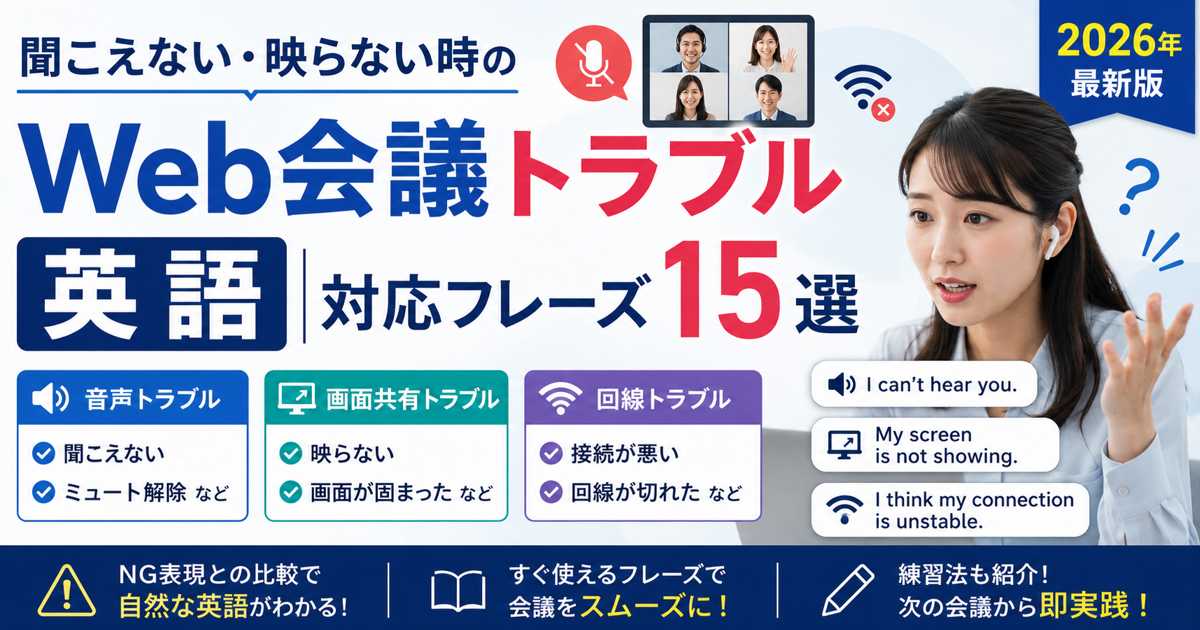
結論:Web会議中のトラブルで英語が出ないのは、英語力の問題ではなく「トラブル対応フレーズの引き出し」が空だからです。音声・画面・回線の3場面で15フレーズを覚えておけば、焦りは確実に減ります。
Zoomに接続した瞬間、相手の声が聞こえない。
「Can you hear me?」と聞かれているのに、その返し方がわからない。
画面共有がうまくいかず、沈黙が10秒、20秒と続く——
Web会議のトラブルは誰にでも起きます。問題は、トラブルが起きた瞬間に「英語で対処する回路」が止まることです。日本語なら「ちょっと聞こえないです」と即座に言えるのに、英語になると頭が真っ白になる。
この記事では、Web会議で実際に起こるトラブル場面を3つに分類し、すぐ口から出せる対応フレーズ15選を紹介します。さらに、NG表現との比較や練習法まで解説するので、次のWeb会議から使えます。

Web会議で「固まる」4つのトラブル場面
Web会議トラブルの大半は「音声」「画面」「回線」「進行」の4場面に集約されます。
2026年現在、リモートワークとハイブリッドワークが完全に定着し、英語のWeb会議は日常業務の一部になりました。しかし、対面会議にはなかったテクノロジー起因のトラブルが加わることで、英語話者にとってハードルは一段上がっています。
実際に多い4つのトラブル場面を整理します。
① 音声トラブル:「聞こえない」「ミュートのまま話していた」
最も頻度が高いトラブルです。ミュート解除忘れ、マイクの不調、ヘッドセットの接続ミス。自分が聞こえていないのか、相手が聞こえていないのかで対応が変わります。焦って「Hello? Hello?」と連呼するだけでは解決しません。
② 画面共有トラブル:「映らない」「見えていない」
プレゼン資料を共有したのに相手に見えていない。あるいは、共有画面が固まったまま動かない。「I’ll share my screen」の後に沈黙が続く場面は、想像以上にストレスです。
③ 回線トラブル:「途切れる」「落ちた」
Wi-Fiが不安定、VPNの影響で音が途切れる、突然接続が切れる。再接続する間にも会議は進んでしまいます。「戻ったけど、どこまで話が進んだかわからない」という状況も頻発します。
④ 進行トラブル:「聞き返せない」「話に戻れない」
技術的な問題ではなく、トラブル後のリカバリーが英語でできないという問題です。音が途切れた後に「すみません、もう一度お願いします」が英語で出てこない。このフレーズ1つを知っているかどうかで、会議への参加度が大きく変わります。
トラブル時に英語が出ない本当の原因
原因は英語力不足ではなく「パニック時にフレーズが引き出せない」状態にあります。
Web会議のトラブルで英語が出ない人に、ある共通パターンがあります。普段の会議では英語でやりとりできるのに、トラブルが起きた瞬間だけ言葉が止まるのです。
これには3つの原因があります。
原因①:トラブル対応フレーズを「習ったことがない」
英会話教材やビジネス英語の教科書では、会議の進め方や意見の言い方は教わります。しかし、「ミュートになっていますよ」「画面が固まっています」といった技術トラブル固有のフレーズはほぼ出てきません。知らないものは口から出ません。
原因②:焦りが母語を呼び出す
トラブル発生時は心理的に焦っています。人間は焦ると母語(日本語)が先に出る仕組みになっています。「やばい、聞こえない」と日本語で考えた瞬間、英語の回路は停止します。
原因③:「定型フレーズの引き出し」が空
トラブル対応は即応が求められます。文法を考えて文を組み立てている時間はありません。必要なのは「Can you hear me?」「You’re on mute.」のように、考えずに口から出る定型フレーズのストックです。
つまり、対処法は明快です。トラブル場面ごとに使うフレーズを3〜5個ずつ覚え、声に出す練習をしておく。それだけで、次のWeb会議でのパニックは大幅に減ります。
場面別・Web会議トラブル対応フレーズ15選
音声5選・画面5選・回線5選の計15フレーズを覚えれば、ほぼすべてのトラブルに対応できます。
以下、場面別にフレーズを紹介します。各フレーズにはNG例(避けるべき表現)も併記しているので、比較しながら覚えてください。
ネイティブ発音|リスニング練習対応
🎙️ 音声トラブル対応(5フレーズ)
1. Can you hear me clearly?
▶ 聞こえていますか?
💡 会議の冒頭で毎回使う定番フレーズ。clearlyを付けることで「音質まで大丈夫か」を確認できます。
❌ NG:「Hello? Hello?」→ パニック感が出て相手も焦ります。
2. You’re on mute.
▶ ミュートになっていますよ。
💡 Web会議で最も使用頻度の高いフレーズ。シンプルに、笑顔で伝えましょう。
❌ NG:「I can’t hear your voice」→ 間違いではないが、ミュートなら「You’re on mute」の方が的確。
3. Sorry, I was on mute.
▶ すみません、ミュートになっていました。
💡 自分がミュートだったと気づいた時。sorryを付けるだけで自然な英語になります。
4. Could you speak a bit louder?
▶ もう少し大きな声でお願いできますか?
💡 相手の音量が小さい時。Could you…? で丁寧さを確保。
❌ NG:「Speak louder!」→ 命令形は失礼に聞こえます。
5. I’m sorry, could you repeat that? The audio cut out for a moment.
▶ すみません、一瞬音が途切れました。もう一度お願いできますか?
💡 「音が途切れた」という理由を添えることで、聞いていなかったのではなく技術的な問題だと伝わります。
🖥️ 画面共有・映像トラブル対応(5フレーズ)
6. Can everyone see my screen?
▶ 皆さん、画面が見えていますか?
💡 画面共有を開始した直後の確認。everyoneを入れることで全員への配慮を示せます。
7. I’m afraid your screen isn’t showing on my end.
▶ すみません、こちらでは画面が映っていません。
💡 I’m afraidを付けることで「申し訳ないのですが」というニュアンスに。on my endは「私の側では」。
❌ NG:「I can’t see!」→ 何が見えないのか不明確で、焦りが伝わるだけ。
8. Your screen seems to be frozen.
▶ 画面が固まっているようです。
💡 frozenは「固まった」。seems to beで断定を避ける丁寧な表現です。
9. Let me stop sharing and try again.
▶ 一度共有を止めて、やり直します。
💡 自分の画面共有がうまくいかない時。Let me…は「〜させてください」という自然な切り出し方。
10. Could you turn on your camera?
▶ カメラをオンにしていただけますか?
💡 相手のカメラがオフの時。Could you…? で依頼形にするのがビジネスマナー。ただし文化的に強制は避けましょう。
📶 回線・接続トラブル対応(5フレーズ)
11. The connection seems unstable. Can you still hear me?
▶ 接続が不安定のようです。まだ聞こえますか?
💡 回線の不調を宣言してから確認する2文セット。この順番が重要です。
12. I’m going to reconnect. One moment, please.
▶ 再接続します。少々お待ちください。
💡 回線が落ちそうな時、先に宣言してから切ると相手を不安にさせません。
❌ NG:無言で消える → 「何が起きた?」と相手が混乱します。
13. Sorry about that. I just got disconnected. What did I miss?
▶ すみません、接続が切れました。どこまで進みましたか?
💡 再接続後の第一声。What did I miss? で議論の続きにスムーズに戻れます。
14. Could you type that in the chat? The audio is breaking up.
▶ チャットに入力していただけますか?音声が途切れています。
💡 音声がダメならチャットに切り替える。break upは「途切れる」の自然な表現。
15. Let me switch to my phone as a backup.
▶ バックアップとしてスマホに切り替えます。
💡 PCの回線がダメな時の最終手段。backupという言葉で「一時的な措置」であることを伝えます。

トラブル対応フレーズを「口から出す」練習法
フレーズを「知っている」だけでは不十分。トラブル時に反射的に出る状態まで練習することが重要です。
フレーズを読んで理解しただけでは、実際のトラブル場面では使えません。パニック状態でも反射的に口から出るレベルまで落とし込む必要があります。
練習法①:シャドーイング(1日5分)
上の15フレーズの音声ボタンを使い、聞こえた英語をそのまま声に出して繰り返してください。1日5分、3日間続ければ口が覚え始めます。ポイントは意味を考えずに音だけを真似すること。スピードと発音を体に染み込ませることが目的です。
練習法②:場面想定ロールプレイ
「自分がミュートだったことに気づいた」「相手の画面が固まった」などの場面を頭の中で想定し、声に出してフレーズを言う練習です。通勤中やシャワー中でも可能。重要なのは場面のイメージとフレーズをセットで記憶することです。
練習法③:AI英会話で実践
AIとの英会話練習では、Web会議のシミュレーションが可能です。「途中で音が途切れる場面」を設定してもらい、実際にフレーズを使う練習ができます。人間相手では再現しにくいトラブル場面を何度でも繰り返し練習できるのがAI英会話の強みです。

よくある質問
Q. Web会議で聞き返すのは失礼ですか?
A. 失礼ではありません。ネイティブ同士でも音声トラブルで聞き返すのは日常的です。「Sorry, could you repeat that?」と丁寧に聞けば問題ありません。むしろ聞こえていないのに頷く方が、後で齟齬が生まれ信頼を損ないます。
Q. ZoomとTeamsで使うフレーズは違いますか?
A. 基本フレーズは同じです。「Can you hear me?」「You’re on mute」などはツールに関係なく共通で使えます。ただし「share my screen」の操作手順がツールごとに異なるため、操作方法は事前に確認しておくと安心です。
Q. 音が途切れた時、チャットに切り替えてもよいですか?
A. はい、むしろ推奨されます。音声が不安定な時にチャットを併用するのはグローバル企業では一般的です。「Could you type that in the chat?」と一言添えれば、スムーズに切り替えられます。
Q. 英語の聞き取りが苦手でもWeb会議は乗り切れますか?
A. 乗り切れます。ZoomやTeamsにはリアルタイム字幕機能があり、聞き取りの補助になります。加えて、本記事の15フレーズを覚えておけば、トラブル時の対応で困ることは大幅に減ります。聞き取りに自信がない場合は、字幕をONにした上で会議に臨みましょう。
Q. トラブル対応の英語を最短で身につけるには?
A. 最短ルートは「15フレーズを音読で3日間反復→AI英会話でロールプレイ実践」です。知識として覚えるだけでなく、口から反射的に出る状態にすることがポイントです。AI英会話ならトラブル場面の模擬練習が繰り返しできます。
📚 フレーズの全体像を確認する
ビジネス英語フレーズ30選【音声付き】|10場面×厳選3フレーズ
会議・メール・交渉・プレゼン…全場面のフレーズを1ページで確認
Speakの始め方|登録から最初のレッスンまで5分ガイド【2026】
Web会議前の10分でAIとロールプレイ。始め方は5分で完了。
📚 関連フレーズ記事
📚 次に読むべき会議英語ガイド
英語会議フレーズ50選|すぐ使える場面別表現集
開会から締めまで、会議の全場面をカバーするフレーズ集
英語会議で丁寧に反論するフレーズ15選
NG例と比較で差がつく、失礼にならない反論の技術
英語会議の進行・仕切りフレーズ15選
ファシリテーターとして会議を回すための実践フレーズ
外国人同僚とのアイスブレイク英語15選
会議前の雑談で使えるフレーズ集で、距離を縮める
英語会議を乗り切るテクニック8選
準備・発言・フォローの実践法で会議を完走する
あなたの英語課題を診断します
✅ 英語の会議で発言できない
✅ トラブル時に言葉が出てこない
✅ リスニングに自信がない
✅ 何から始めればいいかわからない
1つでも当てはまる方は、まず診断から始めてみてください。